Kom i gang — riktig flate, første prompt
Status: Ikke startet
Hvordan vil du gå gjennom stoffet?
Valgt: Følg leksjonen — Video, grafikk og tekst samlet.
Leksjon
Microsoft Copilot i bedriften · Modul 1 · Leksjon 1: Kom i gang
Læringsmål: 1a — Velge riktig konto og godkjent Copilot-flate, og skrive sin aller første prompt Tid totalt: 15 min (manus 8 min / aktiviteter 4 min / egenstudie 3 min)
Kilder: M1, M2, N2 (se 01-kildeanalyse.md)
Krok
Du skal skrive din aller første prompt om under fem minutter — og få et resultat du faktisk kan bruke. Men først må du vite hvilken dør du skal gå inn: bedriften din har en godkjent Copilot, og den skiller seg fra AI-verktøyene du kanskje har prøvd privat.
Innhold
Chunk 1: Hva er Copilot, egentlig? (1,5 min)
Copilot er en AI-assistent bygget på en språkmodell. Den skriver utkast, oppsummerer dokumenter og svarer på spørsmål — men den foreslår, den vet ikke. Tenk på den som en lynrask, velformulert kollega som aldri har vært i din bedrift før i dag: nyttig til utrolig mye, men du må sjekke det den leverer. Det er alltid du som eier resultatet.
Kontrollspørsmål: Hvem har ansvaret for at det Copilot skriver blir riktig — du eller Copilot?
Chunk 2: Finn din godkjente Copilot (2,5 min)
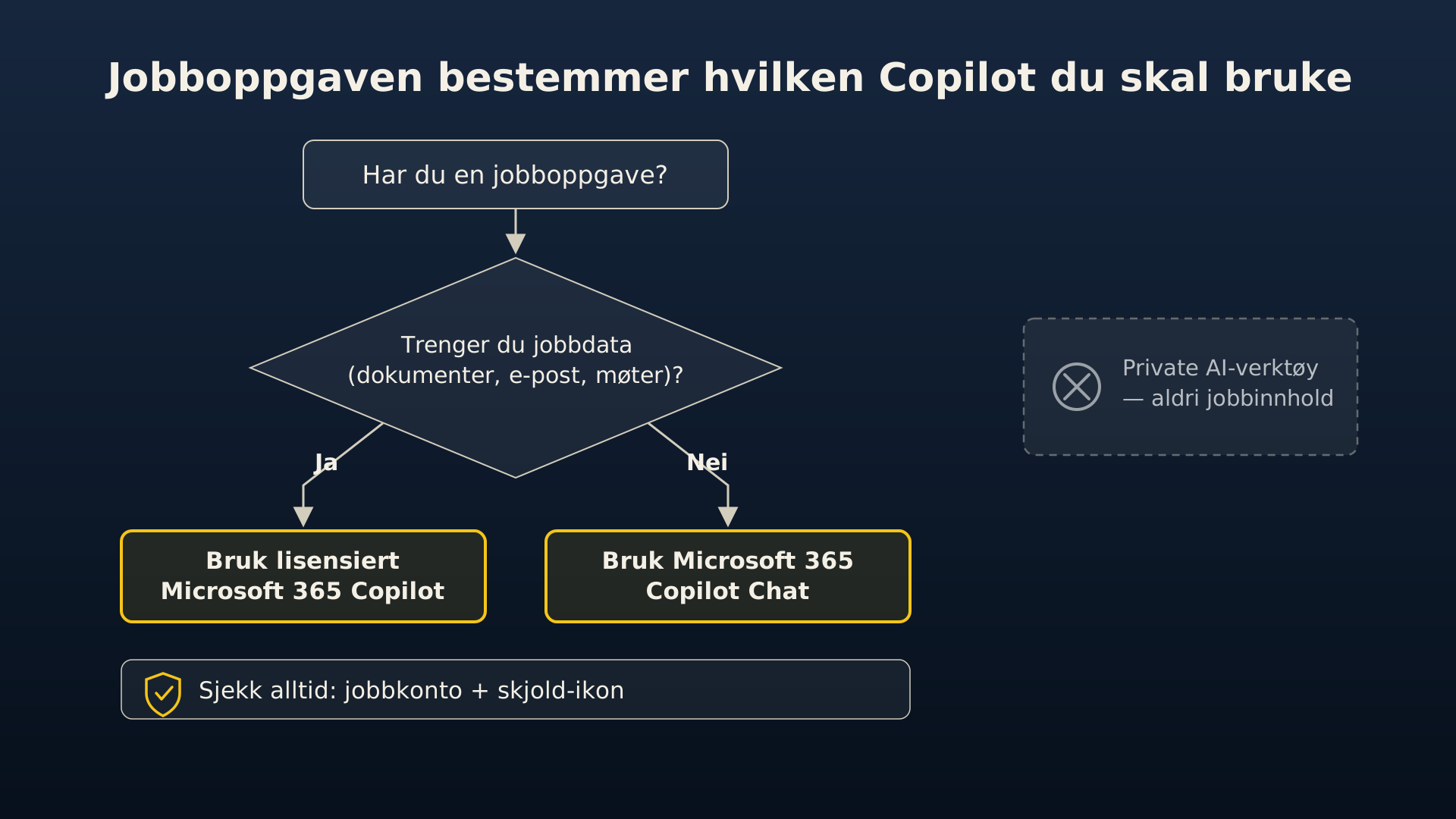
Det finnes flere «Copiloter», og det er lett å gå feil. De to viktigste å skille (kilde M1):
- Microsoft 365 Copilot Chat — chat som primært bruker informasjon fra nettet. Følger med i mange Microsoft 365-abonnementer.
- Lisensiert Microsoft 365 Copilot — kan i tillegg bruke jobbdataene dine (e-post, dokumenter, møter) og er bygget inn i Word, Outlook, Teams og Excel.
Hvilken du har, bestemmes av lisensen og oppsettet i din organisasjon. ⚙ Tilpasses per organisasjon: organisasjonens lisensierte variant og godkjente flater settes inn her
Slik ser du at du er på riktig sted: du er logget inn med jobbkontoen din, og du ser skjold-ikonet som viser at samtalen har enterprise data protection — bedriftens databeskyttelse (kilde M2).
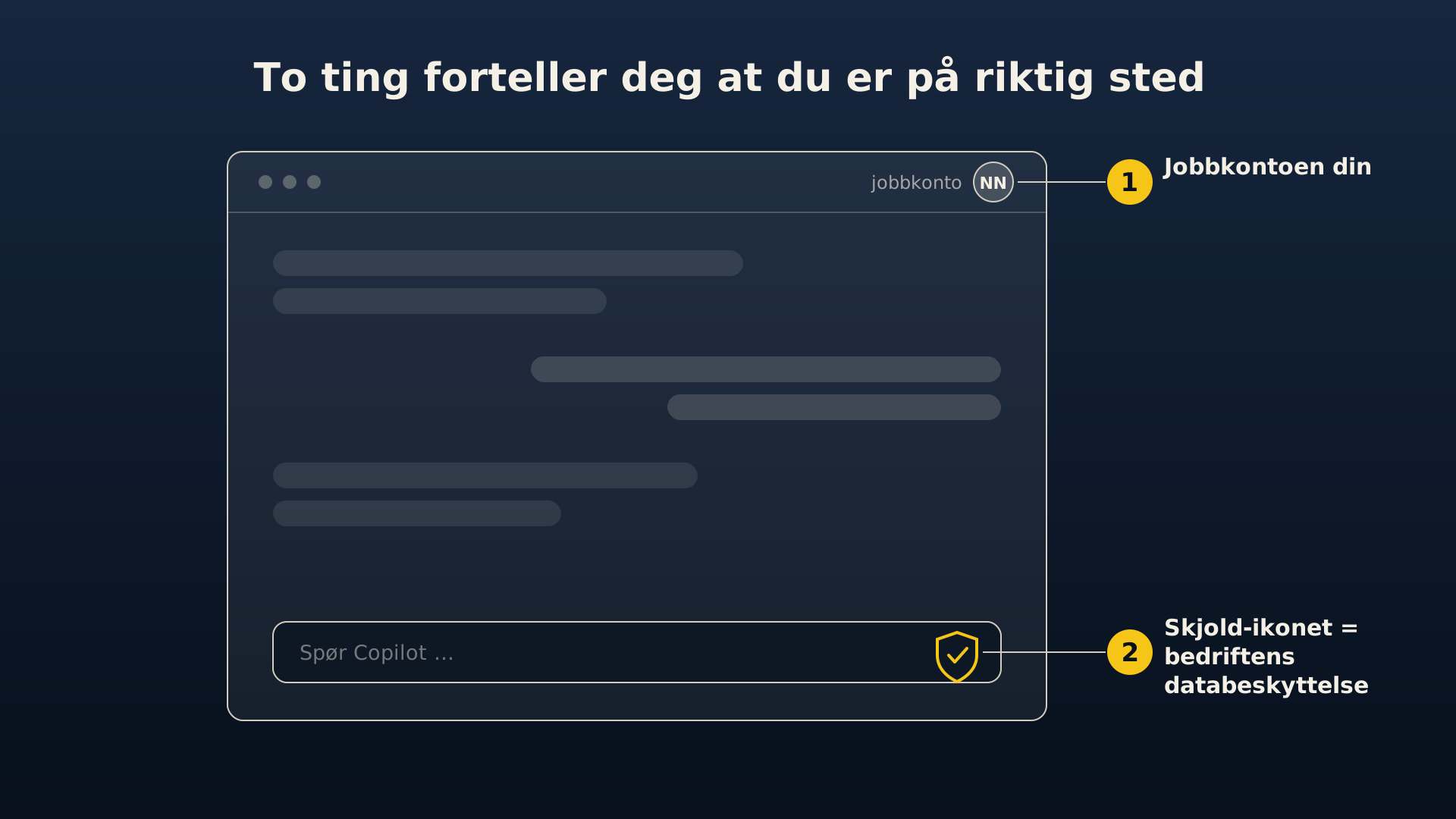
Kontrollspørsmål: Nevn de to tingene du sjekker før du skriver noe til Copilot.
Praktisk: Din første prompt (3 min — gjør dette nå)
Åpne din godkjente Copilot i et eget vindu. Sjekk konto og skjold-ikon. Skriv så denne prompten — bytt ut innholdet i klammene med noe fra din egen hverdag, men bruk bare informasjon som kunne stått på bedriftens nettside (mer om grensene om et øyeblikk):
Jeg jobber som [din rolle]. Skriv et kort, vennlig forslag til en huskeliste for [en vanlig arbeidsoppgave, f.eks. «å forberede et ukesmøte»]. Maks 6 punkter.
Les svaret. Er det brukbart? Kanskje ikke perfekt — men du fikk et utkast på sekunder som du kan justere. Den følelsen er hele poenget med dette kurset. (Prompt-eksempel [egenkomponert]; oppskriften bygger på Microsofts prompt-veiledning, kilde N2.)
Datavett-drypp: Jobbkontoen, ikke privatkontoen (2 min)
Du gjorde nettopp dette: du skrev informasjon om jobben din inn i et AI-verktøy.
Grensen: det er greit — fordi du brukte den godkjente Copiloten med jobbkontoen. Der har prompts og svar bedriftens databeskyttelse, og Microsoft oppgir at de ikke brukes til å trene de underliggende modellene (kilde M2). Skriver du det samme inn i en privat ChatGPT-konto eller Copilot med privat Microsoft-konto, har du flyttet jobbinformasjon ut av bedriftens kontroll — selv om teksten føles harmløs.
Én regel å ta med seg: jobbinnhold skal kun inn i jobbkontoens godkjente Copilot. Aldri i private AI-kontoer. ⚙ Tilpasses per organisasjon: organisasjonens liste over godkjente og forbudte AI-verktøy
Dette dukker opp igjen i modulquizen.
Oppsummering + bro
Du vet nå hva Copilot er (en forslagsmaskin — du eier resultatet), hvordan du finner din godkjente flate (jobbkonto + skjold-ikon), og du har skrevet din første prompt. I neste leksjon gjør vi tre ekte hverdagsoppgaver med Copilot — og du får kjenne på hvor mye tid dette faktisk kan spare.
Egenstudie · ca. 1 min lesing
Egenstudie — m1-l1-kom-i-gang
| Aktivitet | Tid | Kilde |
|---|---|---|
| Bla gjennom Microsofts introduksjon til å skrive prompts — se spesielt eksemplene | 2 min | N2 |
| Finn din godkjente Copilot på din egen maskin/mobil og legg den lett tilgjengelig (fest fanen, legg på hjemskjerm) | 1 min | — |
Valgfri fordypning
(Valgfritt — kun for deg som vil vite mer nå.) Microsofts oversikt over hvilke Copilot-varianter som finnes for organisasjoner (engelsk): se kilde M1 i kursets kildeliste. Merk at lisensiering og navn endres ofte — din organisasjons oppsett gjelder.
Selvtest · 3 spørsmål
Selvtest: svarene lagres ikke i denne versjonen - velg, les forklaringen, og prøv gjerne igjen.
Læringscoach
Gjør stoffet lettere å huske
Skjermpause med tilbakeblikk
Reis deg, se bort fra skjermen og la øynene hvile før du fortsetter.
Mens du står: si høyt hva du husker fra «Kom i gang — riktig flate, første prompt» uten å se i teksten.
Forslagene er faste og faglig kuraterte. Ingen AI analyserer deg, og svarene dine lagres ikke.